Tips Cara Mengetahui Jumlah Kata Dalam Suatu Dokumen Microsoft Word

Pada satu ketika, saat anda sedang mengerjakan tugas kuliah atau tugas kantor dengan menggunakan Microsoft Word, mungkin Anda perlu untuk mengetahui berapa jumlah kata yang sudah diketik atau jumlah kata yang ada pada suatu dokumen. Pasti akan sangat memusingkan bagi anda untuk mengetahui jumlahnya secara pasti. Apalagi jika dilakukan dengan cara manual, yaitu menghitung satu per satu jumlah kata dari keseluruhan isi dokumen.

Kalau dokumennya pendek sih tidak masalah (berisi satu paragraf dan terdiri dari sekitar 100 kata). Tapi kalau dokumen itu berisi puluhan halaman yang terdiri dari ribuan / puluhan ribu kata, akan sangat melelahkan bukan ?

Tapi jangan cemas, karena anda dapat memanfaatkan fasilitas word count pada Word 2007 atau Word 2010 dan menampilkannya pada Field, sehingga isinya dapat selalu terupdate.

Untuk panduan penggunaannya, ikuti langkah-langkah berikut ini:
  1. Tempatkan kursor dimana Field akan ditampilkan. Klik tab Insert, kemudian pada grup Text, klik Quick Parts > Field.

  2. Tips Cara Mengetahui Jumlah Kata Dalam Suatu Dokumen Microsoft Word

  3. Sekarang pada jendela Field yang muncul, lihat pada bagian Field name di samping kiri, kemudian cari dan pilih opsi NumWords.


  4. Pada bagian Format, anda dapat memilih tampilan angka sesuai kebutuhan. Lalu klik OK.
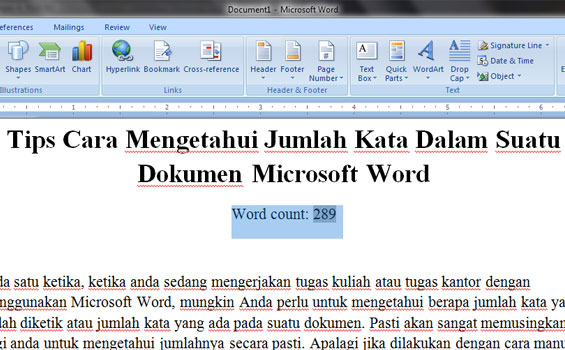
  5. Kini dapat dilihat pada dokumen jumlah kata akan ditampilkan pada Field yang telah dibuat. Untuk menghapusnya pun gampang, cukup highlight (diblok) dan tekan Del.


  6. Untuk mengupdate jumlah word count (memperbarui jumlah kata setelah dilakukan pembaruan pada dokumen), klik kanan saja pada Field lalu pilih opsi Update Field.


  7. Dapat dilihat bahwa jumlah kata yang ada telah berubah.


Dengan menggunakan fitur Field ini, anda tidak hanya dapat mengetahui jumlah kata dalam suatu dokumen saja, tetapi anda bias mengetahui jumlah huruf, jumlah halaman, menyisipkan nama file, menyisipkan ukuran file, dan masih banyak lagi.

Selamat mencoba dan berkesperimen !.

Read More...

Tutorial Ms Office Excel - Mengembalikan Data yang Hilang Menggunakan Fitur Backup Otomatis

Jika anda adalah seseorang yang sering bekerja dengan data yang berjumlah besar, akan sangat menjengkelkan jika data tersebut hilang. Untuk mengatasi hal itu, anda dapat menggunakan fitur backup otomatis yang ada pada Microsoft Office Excel, sehingga data yang hilang tersebut dapat dikembalikan lagi. Fitur ini berbeda dengan backup otomatis yang dimiliki oleh aplikasi Office yang lain, seperti Office Word.

Misalkan pada suatu ketika anda mengubah formula yang terdapat pada sebuah cell, lalu menyimpannya. Lalu di kemudian hari Anda sadar bahwa telah terjadi kesalahan dan tidak ingat lagi dengan tepat formula apa yang sebelumnya digunakan, atau cell yang menggunakan formula tersebut. Tentunya sangat nyaman jika Anda dapat mengembalikannya ke keadaan sebelum perubahan. Nah, fitur backup dan recovery pada Microsoft Office Excel dapat melakukannya.

Berikut ini caranya:
  1. Fitur backup pada Excel memang letaknya tersembunyi, dan harus diaktifkan dulu sebelum bisa digunakan. Caranya, klik File > Save
  2. Tutorial Ms Office Excel - Mengembalikan Data yang Hilang Menggunakan Fitur Backup Otomatis
  3. Sebagai contoh, kita akan menyimpan file yang sedang aktif, dan file tersebut akan kita simpan pada desktop. Ketik nama file lalu klik tombol Tools yang terletak di bagian kanan atas jendela (pada Office 2007 berada di bagian bawah). Lalu pilih opsi General Option.
  4. Pada jendela baru yang muncul, centang opsi Always create backup. Di bawahnya tersedia opsi untuk memberikan password pada file tersebut, termasuk pada file backup-nya. Ada dua opsi password yang diberikan, password untuk membuka dan password untuk modifikasi. Anda bisa mengisi keduanya, atau hanya salah satu. Klik OK jika sudah.
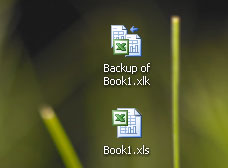
  5. Dapat Anda lihat bahwa Excel akan membuat sebuah file backup pada lokasi yang sama setiap kali Anda menyimpan file, pada contoh ini di Desktop. Klik Save sekali lagi untuk membuat backup yang pertama. File backup ini akan memiliki ekstensi xlk.
  6. File xlk ini akan membackup data terakhir pada file sebelum Anda melakukan penyimpanan terakhir. Jika ingin menggunakannya, cukup dobel klik file tersebut dan pilih opsi Yes untuk melakukan recovery/restore data sebelum proses penyimpanan terakhir.
Read More...

Cara Mencetak Halaman Web Sesuai Kebutuhan / Menghemat Tinta dan Kertas

Mencetak Halaman Web Sesuai Kebutuhan = Menghemat Tinta dan Kertas

Seringkali saat kita mengunjungi sebuah situs di internet, ada artikel yang menarik. Tindakan yang seringkali kita lakukan adalah kilk kanan lalu Save page as, dan artikel itupun tersimpan dalam komputer kita. Namun bagaimana jika anda ingin membaca artikel tersebut di kemudian hari tanpa harus menghidupkan komputer ? Jawabannya adalah dengan mencetak artikel tersebut.

Mencetak halaman web secara langsung bukanlah sesuatu hal yang rumit, bahkan sangat mudah dilakukan. Pada menu browser internet anda (semisal Firefox) klik File > Print Preview. Jika ingin melakukan pengaturan pencetakan, pada jendela Print Preview tinggal kilk Setup, lalu lakukan pengaturan sesuai keinginan.

Umumnya, ketika kita ingin mencetak sebuah halaman web, yang paling kita inginkan untuk dicetak adalah konten artikelnya, jadi tidak termasuk header, footer, iklan, atau apapun yang ada dalam halaman web itu selain isi artikelnya, yang tentu saja akan menghabiskan banyak tinta dan kertas.

Ada tips mudah bagi anda untuk mencetak sebuah halaman web sesuai dengan kebutuhan kita. Dengan menggunakan layanan dari PrintWhatYouLike, memungkinkan kita untuk mencetak artikel atau halaman web tanpa menyertakan header, footer, background, atau gambar-gambar yang tidak perlu lainnya.


Ikuti ulasannya berikut ini :
  1. Kunjungi alamat url: http://www.printwhatyoulike.com. Masukkan url (alamat web) artikel yang ingin anda print, lalu kik tombol Start. Atau anda bisa menggunakan Bookmarklet dari tool ini. Buka http://www.printwhatyoulike.com/bookmarklet, tarik (drag and drop) link PrintWhatYouLike ke tab Bookmark browser (bisa juga dengan klik kanan pada link, lalu pilih Bookmark this link). Selanjutnya, setiap kali akan melakukan print artikel/halaman web, tinggal klik tombol Bookmarklet tadi.
  2. Setelah itu, akan muncul halaman berisi 2 kolom. Kolom yang sisi kiri berisi parameter-parameter pengaturan untuk menyesuaikan komponen apa saja yang akan dicetak. Di panel ini kita juga dapat menambahkan beberapa halaman pilihan, bahkan kia dapat menyimpan halaman web dalam format HTML atau PDF. Ada opsi untuk menghilangkan gambar, background, dan margin kertas.


  3. Pada kolom sebelah kanan yang berisi halaman web, ketika anda menggerakkan kursor di dalamnya akan muncul kotak pembatas berwarna merah yang merupakan pembungkus elemen di dalam halaman. Dengan mengklik kotak pembatas tersebut, kita dapat menghapus, mengisolasi dan sebagainya dari elemen-elemen yang ada dalam halaman web tersebut. Intinya, memilih bagian mana saja yang perlu diprint dan membuang bagian-bagian yang tidak perlu.
  4. Setelah anda yakin elemen-elemen mana saja yang ingin anda cetak, klik pada area yang terseleksi dan pastikan area tersebut telah ditandai dengan kotak bergaris merah.
  5. Akan muncul sebuah toolbar kecil dengan beberapa pilihan berikut ini :
    Isolate = untuk mengisolasi bagian-bagian yang dipilih dan menghapus bagian yang lain
    Remove = menghapus elemen yang diklik
    Widen = memperluas elemen yang diseleksi.
    Resize = fungsinya seperti Widen, tetapi dengan kontrol lebih besar atas arah dan ukuran.
    Save Clip = jika anda memiliki akun di PrintWhatYouLike.com, anda dapat menyimpan klip.
    Select More = memungkinkan anda memilih lebih dari satu elemen pada halaman.
  6. Bila sudah siap, klik pada tombol Print di panel sebelah kiri layar.
  7. Muncul kotak dialog Print, pilih printer yang akan digunakan, lakukan pengaturan sesuai kebutuhan, lalu klik Print.

Selamat mencoba ... !
Read More...