Lock and Hide Folder merupakan salah satu tool untuk melindungi folder yang berisi data-data penting. Aplikasi ini mampu menyediakan cara cepat dan mudah untuk melindungi informasi yang sensitif pada komputer anda dari anak-anak atau user lain yang menggunakan komputer anda, bahkan hacker sekalipun.
Dengan aplikasi ini anda dapat menyembunyikan file-file sensitif sehingga tidak dapat dilihat atau diakses. File tetap tersembunyi bahkan jika anda mengaktifkan “View Hidden Files” dalam pilihan folder Windows. Bahkan link dalam menu dokumen terakhir anda tidak akan dapat ditemukan dan diakses. Untuk keamanan tambahan, digunakan password untuk mencegah orang lain mengakses file tersebut. Anda dapat menjalankan aplikasi ini dalam mode stealth sehingga tidak ada yang tahu perbedaannya, dan menyembunyikan atau menampilkan file sensitif anda menggunakan hotkeys.
Untuk menggunakannya pun relatif cukup mudah.
Pertama, klik pada tombol “Add” dan browse untuk folder yang ingin disembunyikan. Ulangi langkah tersebut untuk folder-folder lainnya.

Langkah kedua, beri tanda checkbox untuk folder-folder yang ingin disembunyikan, lalu klik tombol “Hide”. Setelah tombol “Hide” diklik, folder-folder yang telah dipilih tadi benar-benar telah terlindungi dan hilang / tersembunyi berkat proses enkripsi 256-bit dari Blowish Encryption.

Langkah ketiga, klik tombol “Option” lalu isikan password yang anda inginkan untuk mencegah orang lain membuka/unlock folder-folder tersebut. Pilih ketiga tanda checkbox yang ada di bawah kolom password agar setiap perubahan yang dilakukan akan memberikan peringatan kepada user untuk memasukkan password yang telah diset sebelumnya.

Catatan : Untuk memberikan pengamanan penuh pada folder-folder yang anda sembunyikan, sebaiknya pilih semua checkbox yang ada pada menu Option. Sebagai langkah privasi, anda bisa menghapus shortcut Lock and Hide Folder yang ada di desktop maupun di Windows Start Menu. Dengan begitu, tidak akan ada yang tahu bahwa anda menggunakan Lock and Hide Folder. Jangan kuatir, pasalnya anda masih bisa mengakses program ini menggunakan mode Stealth yaitu dengan menekan tombol Ctrl + Shift + Alt + M.
Bila anda tertarik dengan aplikasi ini, anda bisa mendownloadnya di www.lock-folder.com.
Dengan aplikasi ini anda dapat menyembunyikan file-file sensitif sehingga tidak dapat dilihat atau diakses. File tetap tersembunyi bahkan jika anda mengaktifkan “View Hidden Files” dalam pilihan folder Windows. Bahkan link dalam menu dokumen terakhir anda tidak akan dapat ditemukan dan diakses. Untuk keamanan tambahan, digunakan password untuk mencegah orang lain mengakses file tersebut. Anda dapat menjalankan aplikasi ini dalam mode stealth sehingga tidak ada yang tahu perbedaannya, dan menyembunyikan atau menampilkan file sensitif anda menggunakan hotkeys.
Untuk menggunakannya pun relatif cukup mudah.
Pertama, klik pada tombol “Add” dan browse untuk folder yang ingin disembunyikan. Ulangi langkah tersebut untuk folder-folder lainnya.
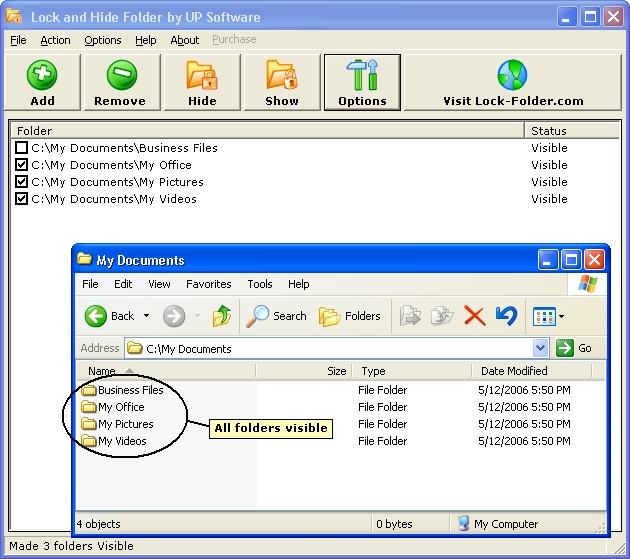
Langkah kedua, beri tanda checkbox untuk folder-folder yang ingin disembunyikan, lalu klik tombol “Hide”. Setelah tombol “Hide” diklik, folder-folder yang telah dipilih tadi benar-benar telah terlindungi dan hilang / tersembunyi berkat proses enkripsi 256-bit dari Blowish Encryption.

Langkah ketiga, klik tombol “Option” lalu isikan password yang anda inginkan untuk mencegah orang lain membuka/unlock folder-folder tersebut. Pilih ketiga tanda checkbox yang ada di bawah kolom password agar setiap perubahan yang dilakukan akan memberikan peringatan kepada user untuk memasukkan password yang telah diset sebelumnya.

Catatan : Untuk memberikan pengamanan penuh pada folder-folder yang anda sembunyikan, sebaiknya pilih semua checkbox yang ada pada menu Option. Sebagai langkah privasi, anda bisa menghapus shortcut Lock and Hide Folder yang ada di desktop maupun di Windows Start Menu. Dengan begitu, tidak akan ada yang tahu bahwa anda menggunakan Lock and Hide Folder. Jangan kuatir, pasalnya anda masih bisa mengakses program ini menggunakan mode Stealth yaitu dengan menekan tombol Ctrl + Shift + Alt + M.
Bila anda tertarik dengan aplikasi ini, anda bisa mendownloadnya di www.lock-folder.com.